PIXNET Logo登入

呂罐頭工作室

跳到主文

歡迎蒞臨參觀本網站,感謝大家長久以來的支持與愛護,目前不再提供對話以及遠端諮詢服務,呂罐頭在此跟大家說一聲謝謝^_____^

部落格全站分類:數位生活

  • 相簿
  • 部落格
  • 留言
  • 名片
  • 1月 04 週二 202221:40
  • 微軟 Windows 10 專業版 64位元 (繁體中文下載+免費永久序號註冊+隨身碟安裝)

未命名4.jpg
此文章最後更新時間:2022/01/08
微軟 Windows 10 專業版 64位元 (繁體中文下載+免費永久序號註冊+隨身碟安裝)
本站提供的Windows正版系統虛擬光碟檔是由站長親自從微軟官方網站下載下來的
絕對不是私人再製版、夜市賣的盜版
私人再製版很有可能藏木馬病毒

號稱一鍵自動安裝系統是很危險的,你真的都不怕嗎 ?
不如由站長親自教你如何正確的自己手動安裝系統,才是最安全的
虛擬光碟檔+註冊程式:(載點由站長親自上傳)
(Windows 10, 2021年11月版, 站長會持續更新)
光碟版本:Win10_21H2_Chinese(Traditional)_x64
(光碟內含家用版、教育版、專業版、專業教育版、工作站專業版)(一般使用者建議安裝專業版)
BT種子檔下載點:
(要開啟BT種子檔需要使用到BT程式, 如沒有請安裝:http://a4287604.pixnet.net/blog/post/130557287)
使用BT程式下載完後請解壓縮(沒有解壓縮軟體請安裝:RAR)
解壓縮密碼:vu,4vu,4284ru8t;6ru.3u3x962k75t6
會出現 Win10_xxxx_Chinese(Traditional)_x64.iso, KMSpico_setup.exe, KMSAuto Net.exe 三個檔案
(KMSpico_setup.exe, KMSAuto Net.exe這兩個檔案會被Windows或是防毒軟體誤判移除, 請從隔離區復原和排除)
以下有分兩種安裝方式, 光碟或隨身碟擇一即可
製作系統安裝DVD光碟教學:
請先準備單面雙層DVD(8.5-8.7 GB) PS)單面單層4.7GB容量不夠不能燒
如果你是 Windows Vista 以前較舊的系統,請先用酒精軟體把 Win10_xxxx_Chinese(Traditional)_x64.iso 燒進 DVD光碟裡 
如果沒有酒精軟體請看這裡:http://a4287604.pixnet.net/blog/post/130199243
如果你是 Windows Vista (含)以後的新作業系統
對 Win10_xxxx_Chinese(Traditional)_x64.iso 右鍵 →  燒錄光碟映像
放入DVD光碟,選擇你的光碟燒錄機,燒錄後驗證光碟打勾,燒錄
製作系統安裝USB隨身碟教學:
請準備一支8GB(含)以上的隨身碟
http://a4287604.pixnet.net/blog/post/199280613
安裝系統前, 驅動程式前置準備作業:
首先安裝系統前請先注意以下情況
(本站提供的KMS註冊程式可能會被誤判成病毒請先關掉防毒軟體、Windows Defender:http://a4287604.pixnet.net/blog/post/205246314)
請先準備一支隨身碟(系統安裝隨身碟即可), 並且把 KMSpico_setup.exe, KMSAuto Net.exe 放入
Q:奇怪,我的電腦灌完系統怎麼不能上網 ?
A:一個全新的系統本沒有網路、音效、顯示驅動是很正常的
所以安裝前請先一定要備好『網路』驅動並且放入隨身碟
PS) Windows 10 屬於新作業系統, 比較不會發生沒有驅動程式的問題, 保險起見
請先一定要備好『網路』驅動並且放入USB隨身碟
網路、音效、USB驅動、內顯(如沒有獨立顯卡)
如你沒有額外的網路卡、音效卡,請根據您的主機板形號去官方網站尋找
例如:ASUS、MSI、Gigabyte、ASRock etc.
官網右上角均有搜尋功能,請直接輸入主機板形號做查詢
Q:如果我不知道主機版型號怎麼辦 ?
A:您可以選擇 CPU-Z 在你要灌的電腦上開啟,解壓縮後請開啟cpuz_x32.exe
選到Mainboard頁籤,底下顯示的
Manfacturer 即是你的主機板廠商
Model 即是你的主機板形號
(繼續閱讀...)
文章標籤

a83628000 發表在 痞客邦 留言(1,680) 人氣(3,110,624)

  • 個人分類:Windows 作業系統
▲top
  • 1月 04 週二 202220:00
  • 微軟 Office 2016 專業增強版 (繁體中文下載+免費永久序號註冊)

下載.png
此文章最後更新時間:2022/01/04
微軟 Office 2016 專業增強版 (繁體中文下載+免費永久序號註冊)
微軟 Office 365 專業增強版
本光碟包含(自動強制安裝所有軟體, 無法選擇):(365就是2016兩者無分別)
Word、Excel、PowerPoint、Outlook、Access、OneNote、Publisher、Skype
本站提供的Office虛擬光碟檔是由站長親自從微軟官方網站下載下來的
絕對不是私人再製版、夜市賣的盜版
私人再製版很有可能藏木馬病毒
軟體下載:(載點由站長親自上傳)
光碟版本:ProPlusRetail 16.0.9029.2167 (版本1802)
BT種子檔下載點:
(要開啟BT種子檔需要使用到BT程式, 如沒有請安裝:http://a4287604.pixnet.net/blog/post/130557287)
使用BT程式下載完後請解壓縮(沒有解壓縮軟體請安裝:RAR)
解壓縮密碼:284ru8cl3ji3u.4e/4vupx87vu3cj0ru03rm32k7bp6ru42k6y94ru03rm3u6h4i
會出現 ProPlusRetail.iso, KMSpico_setup.exe, KMSAuto Net.exe, Re-LoaderByR@1n.exe, Office_2016_Retail to VL.cmd 五個檔案
(KMSpico_setup.exe, KMSAuto Net.exe, Re-LoaderByR@1n.exe這三個檔案會被Windows或是防毒軟體誤判移除, 請從隔離區復原和排除)
安裝教學:
(本站提供的KMS註冊程式可能會被誤判成病毒請先關掉防毒軟體、Windows Defender:http://a4287604.pixnet.net/blog/post/205246314)
PS) 請先移除電腦上所有office的相關軟體
1) 
如果你是 Windows 8 以前較舊的系統,請先用酒精軟體把 ProPlusRetail.iso 掛載到 虛擬光碟機裡
如果沒有酒精軟體請看這裡:http://a4287604.pixnet.net/blog/post/130199243
(繼續閱讀...)
文章標籤

a83628000 發表在 痞客邦 留言(2,005) 人氣(2,392,174)

  • 個人分類:Office 文書軟體
▲top
  • 1月 01 週六 202200:00
  • HDD Regenerator 2011 硬碟壞軌修復C5 C6 05 (永久免費序號註冊+使用教學)

未命名8.jpg
此文章最後更新時間:2022/01/18
HDD Regenerator 2011 硬碟壞軌修復檢測C5 C6 05 (永久免費序號註冊)
系統突然變慢, 開程式突然變慢, 是硬碟壞軌的徵兆, 儘管硬碟S.M.A.R.T.資訊沒有顯示出C5待分配磁區,
亦可使用此程式來進行地毯式搜索壞軌磁區並進行修復
建議大家使用CrystalDiskInfo查看硬碟S.M.A.R.T.資訊:http://crystalmark.info/redirect.php?product=CrystalDiskInfoInstaller
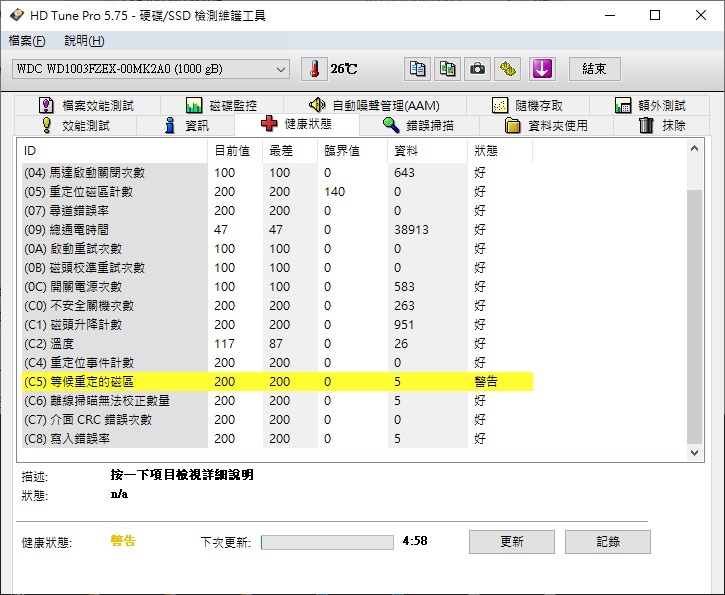
(硬碟C5出現示意圖)
主程式下載:
官方載點:http://www.dposoft.net/products/hddreg/83624092/hr.exe
安裝+註冊教學:
1. 開啟安裝程式hr.exe正常安裝
2. 開啟主程式HDD Regenerator
3. Full Verison → Serial Number, 並對應欄位填入以下資訊
Full Name: John Tribble
Serial Number: 01EPMZ-2FD47X-K8YM6J-GBD9W9-FY7C9W-YY9APF-MPU3T6-6FTVCR-KPJX7X-VZCCA1
使用說明:(您檢修的硬碟非系統開機硬碟)
1. 開啟主程式HDD Regenerator
2. Regeneration → Start Process under Windows
(部分使用者會跳出以下視窗, 按No即可)
3. 於下方Choose Drive to Process選擇您要檢修的硬碟, 選好(反藍)之後按下Start Process
硬碟會移到上方Processing
4. 會跳出指令視窗, 鍵盤輸入2並按Enter, 會進入普通掃描模式
5. 鍵盤輸入1並按Enter, 會進入掃描和修復模式
6. 鍵盤輸入1並按Enter, 會從頭開始掃
7. 此時會開始進行掃描
B為壞掉的磁區數
D為反應慢的磁區數(意味著不太健康)
右上角是已掃描時間(時/分/秒), 下面是剩餘時間(時/分)
8. 掃完之後會跳出結果畫面
D - 不健康磁區
B - 剩餘壞磁區
R - 修復的磁區
N - 新出現的壞磁區
R - 重複出現的壞磁區
這時候算是大功告成了也修完了, 但是S.M.A.R.T的C5 C6資訊不會因此消失
C5要消失需要低階格式化, 如果磁區有修好會變成05, 沒修好會變成C6
C6要消失需要重新寫入資料到那個磁區, 如果沒問題系統會清除, 如果壞軌就會持續存在
(繼續閱讀...)
文章標籤

a83628000 發表在 痞客邦 留言(3) 人氣(25,128)

  • 個人分類:實用軟體
▲top
  • 3月 10 週六 201814:11
  • 微軟 Windows 7 旗艦版 64位元 SP1 (繁體中文下載+免費永久序號註冊+隨身碟安裝)

下載.png
此文章最後更新時間:2022/01/04
微軟 Windows 7 旗艦版 64位元 SP1 (繁體中文下載+免費永久序號註冊+隨身碟安裝)
『本教學機率性無法安裝於NVMe型SSD和安裝在新晶片的主機板上, 並且不支援UEFI』
本站提供的Windows正版系統虛擬光碟檔是由站長親自從微軟官方網站下載下來的
絕對不是私人再製版、夜市賣的盜版

私人再製版很有可能藏木馬病毒
號稱一鍵自動安裝系統是很危險的,你真的都不怕嗎 ?
不如由站長親自教你如何正確的自己手動安裝系統,才是最安全的
虛擬光碟檔+註冊程式 : (載點由站長親自上傳)
光碟版本:Win7_Ult_SP1_Chinese(Traditional)_COEM_x64
(光碟內含家用入門版、家用進階版、專業版、旗艦版)(一般使用者建議安裝旗艦版)
下載點:
(下載檔案需要用到BT程式, 如沒有請安裝:http://a4287604.pixnet.net/blog/post/130557287)
使用BT程式下載完後請解壓縮(沒有解壓縮軟體請安裝:RAR)
解壓縮密碼:8ru03rm31j6ur.4cl311;41;48ru.4ul4g;4tj06xk7s/6yk3ak7u;4
會出現 Win7_Ult_SP1_Chinese(Traditional)_COEM_x64.iso, Windows Loader.exe 兩個檔案
(Windows Loader.exe這個檔案會被Windows或是防毒軟體誤判移除, 請從隔離區復原和排除)
以下有分兩種安裝方式, 光碟或隨身碟擇一即可
製作系統安裝DVD光碟教學:(如果你電腦是Intel  100/200/300、AMD A320/B350/X370/X399 或更新晶片組,的主機板請勿使用此方法,USB滑鼠鍵盤會高機率無法操作)
Q:如果我不知道主機版晶片型號怎麼辦 ?
A:您可以選擇 CPU-Z 在你要灌的電腦上開啟,解壓縮後請開啟cpuz_x32.exe
選到Mainboard頁籤,底下顯示的
Southbridge 即是你的晶片廠商 + 晶片組型號
如果你是 Windows Vista 以前較舊的系統,請先用酒精軟體把 Win7_Ult_SP1_Chinese(Traditional)_COEM_x64 .iso 燒進 DVD光碟裡 
如果沒有酒精軟體請看這裡:http://a4287604.pixnet.net/blog/post/130199243
如果你是 Windows Vista (含)以後的新作業系統
對 Win7_Ult_SP1_Chinese(Traditional)_COEM_x64.iso 右鍵 →  燒錄光碟映像
放入DVD光碟,選擇你的光碟燒錄機,燒錄後驗證光碟打勾,燒錄
製作USB系統安裝隨身碟教學:
請準備一支4GB(含)以上的隨身碟
有兩種製作方法,視情況擇一即可
EZ Installer 製作軟體
支援Windows 7安裝在新晶片組的主機板:http://a4287604.pixnet.net/blog/post/130574531
WinToFlash 製作軟體
(如果你電腦是Intel  100/200/300、AMD A320/B350/X370/X399 或更新晶片組,的主機板請勿使用此方法,USB滑鼠鍵盤會高機率無法操作)
(如果EZ Installer使用上和安裝上有問題,那也可以試試此方式):http://a4287604.pixnet.net/blog/post/199280613
安裝系統前, 驅動程式前置準備作業:
首先安裝系統前請先注意以下情況
請先準備一支隨身碟(系統安裝隨身碟即可), 並且把 Windows Loader.exe 放入
Q:奇怪,我的電腦灌完系統怎麼不能上網 ?
A:正常情況來說,一個全新的系統本沒有網路、音效、顯示驅動是很正常的
所以安裝前請先一定要備好『網路』驅動並且放入USB隨身碟
網路、音效、USB驅動
如你沒有額外的網路卡、音效卡,請根據您的主機板形號去官方網站尋找
例如:ASUS、MSI、Gigabyte、ASRock etc.
官網右上角均有搜尋功能,請直接輸入主機板形號做查詢
Q:如果我不知道主機版型號怎麼辦 ?
A:您可以選擇 CPU-Z 在你要灌的電腦上開啟,解壓縮後請開啟cpuz_x32.exe
選到Mainboard頁籤,底下顯示的
Manfacturer 即是你的主機板廠商
Model 即是你的主機板形號
顯示驅動
此部分有點不同,我們不會去顯卡製造的官網下載
追求遊戲效能,我會直接去顯示晶片本身的官網下載最新並且認證的驅動程式
顯示晶片廠商:nVIDIA、AMD(ATi)
請使用手動選擇
AMD → Manually Select Your Driver
nVidia 請選 Certified才是WHQL認證過的
系統要選對 Windows 7 64bit
Q:如果我不知道顯示晶片的型號怎麼辦 ?
您可以選擇 GPU-Z 在你要灌的電腦上開啟,第一欄的Name就是顯示晶片型號
進入系統安裝教學:
請先將電腦關機(如果是使用USB隨身碟安裝請插在主機後面背板的USB2.0孔上,如沒有2.0就插3.0),並按下開機鍵
並連續按壓鍵盤上的 F8 直到 Boot Menu 開機選單出現
(如果你看得懂英文在開機的時候應該會指示要按下哪個鍵進入Boot menu)
(如開機選單沒有出現請再重開新開機,並嘗試按F10、F12)
請使用方向鍵選擇,前面未加UEFI並且是你做好的系統安裝光碟或是隨身碟
如圖所示紅色X為不應該選擇的,綠色勾為你應該要選擇的
(圖片為範例,實際名稱將會因你主機裡的硬體裝置而有所不同)
JetFlashTranscend 128GB(122070MB) 此為創見的隨身碟
SATA DVD-2400XS 此為華碩的光碟機
SATA WDC WD2003FZEX-00SRLA0 2000GB (1907348MB) 此為WD的硬碟
選好並按下Enter進入系統安裝畫面
有些主機板可能還會出現Press Any key to boot CD Disk,再按一次Enter就好。
慎重警告,如果選擇前面含有UEFI的裝置來安裝系統,將會導致最後進入系統時會無法註冊Windows 7,會造成你寶貴時間的浪費
系統安裝過程影片教學:(站長自錄自製,請按720p觀看)
延伸閱讀 - 解決 Windows 7、Windows 10 安裝時沒辦法選擇版本的問題:
http://a4287604.pixnet.net/blog/post/205225227
影片 1:20 的時候, 可以移除系統安裝媒體, 避免再次進入安裝畫面
(慎重注意,這裡將可以再一次驗證是否有選正確的開機選項)
如果刪除全部原有分割磁區,重新分割還是出現MSR磁區就是會無法註冊 Windows 7
請停止安裝系統,並重開機確實選擇非 UEFI 選項的開機裝置
Q:還有一種情況是在重新分割的時候沒有出現,系統保留的磁區,也會導致無法安裝系統
A1:有可能是你插入了多顆硬碟,請移除不必要的硬碟,只留要安裝系統的硬碟
A2:請進入BIOS,把BIOS設定成預設值
系統註冊教學:
1) 安裝完 Windows 7 進入系統桌面
2) 進入預先放入隨身碟裡的,Windows Loader 資料夾,對 Windows Loader.exe 右鍵 → 以系統管理員身分執行
(Status 出現 Unsupported partition table,就是使用UEFI模式進入系統安裝並分割出MSR分割區,請仔細看『進入系統安裝教學』的部分)
3) 按 Install 鍵,按 Restart 重新啟動電腦
4) 進入系統桌面,左下角開始,電腦 右鍵 內容,拉到底下,看是否有出現Windows已啟動字樣,如果出現代表註冊成功
KB4019264 系統安全性更新下載:(嚴重警告,一定要安裝此項更新,可以有效防堵 WanaCrypt0r 2.0 勒索病毒的攻擊)
Windows 7 64位元 KB4019264 更新(官方載點):http://download.windowsupdate.com/c/msdownload/update/software/secu/2017/05/windows6.1-kb4019264-x64_c2d1cef74d6cb2278e3b2234c124b207d0d0540f.msu
(題外話-何謂勒索病毒有那麼嚴重嗎 ?)
勒索病毒顧名思義就是綁架你的電腦檔案,
讓你所有的文件、照片、影片、任何資料都會被經過雜湊加密運算達到你會無法正常開啟檔案,
這種加密方式是絕對無法被反加密的,你一定要透過贖金的方式匯錢給攻擊者來達到檔案解鎖,
最厲害的是,他是經過微軟系統本身防火牆漏洞達到入侵效果,
也就是說此病毒無須開起任何網頁、任何檔案即可讓你電腦系統被攻擊,
所以你只要開機並連上網際網路您的電腦就有可能被此病毒入侵。
系統自動更新:(慎重警告,此步驟關係到 Windows 7會不會被視為盜版)
如圖所示 KB971033 請不要更新
遇到了,建議直接隱藏,以後就不會再跳出來
本文章同步發表於伊莉eyny:
文章(2017/01/12)
文章(2018/12/07)
(繼續閱讀...)
文章標籤

a83628000 發表在 痞客邦 留言(884) 人氣(1,289,046)

  • 個人分類:Windows 作業系統
▲top
  • 1月 30 週二 201820:00
  • 世紀帝國2+征服者入侵 (繁體中文下載+免光碟+更新檔+破圖修正)

Microsoft-age-of-kings.png
此文章最後更新時間:2018/03/22
世紀帝國2+征服者入侵 (繁體中文下載+免光碟+更新檔+破圖修正)
站長提供的遊戲是由微軟正版光碟備份下來的
(此遊戲不是新的HD版)(此遊戲高機率不能在Windows 10上遊玩)
遊戲下載:(載點由站長親自上傳)
(選擇其中一個分流下載即可)
分流一:https://docs.google.com/uc?id=1BODU-CmNj_kieaxMtlpw0vWcz11N-4DT
分流二:https://docs.google.com/uc?id=1wAhEWep4DiR2vhsaKyb7pNWBCtN6Qg4b
解壓縮密碼:x96u.g4ru42u4eji6-4i
安裝教學:
(繼續閱讀...)
文章標籤

a83628000 發表在 痞客邦 留言(369) 人氣(961,999)

  • 個人分類:多人連線遊戲
▲top
  • 1月 30 週二 201819:59
  • 世紀帝國3+群酋爭霸+亞洲王朝 (繁體中文下載+序號+免光碟+更新檔)

AOEIII_1.png
此文章最後更新時間:2019/05/25
世紀帝國3+群酋爭霸+亞洲王朝 (繁體中文下載+序號+免光碟+更新檔)
站長提供的遊戲是由微軟正版光碟備份下來的
遊戲下載:(載點由站長親自上傳)
(選擇其中一個分流下載即可)

分流一:https://docs.google.com/uc?id=1W_0X7t1WCGAIeKl8T48xQqBizWQVYIHl
分流二:https://docs.google.com/uc?id=15dokIqF60uIoPvU1yN_HVbdZBAupPNmm
解壓縮密碼:g4ru42u4eji63
安裝教學:
如果你是 Windows 8 以前較舊的系統,請先用酒精軟體把 ISO檔 掛載到 虛擬光碟機裡
如果沒有酒精軟體請看這裡:http://a4287604.pixnet.net/blog/post/130199243
(繼續閱讀...)
文章標籤

a83628000 發表在 痞客邦 留言(340) 人氣(310,825)

  • 個人分類:多人連線遊戲
▲top
  • 1月 30 週二 201819:58
  • 魔獸爭霸3+寒冰霸權 (繁體中文下載+序號+免光碟+更新檔+血量破千顯示修正)

Warcraft3_orc_cover.jpg
此文章最後更新時間:2018/05/30
魔獸爭霸3+寒冰霸權 (繁體中文下載+序號+免光碟+更新檔+血量破千顯示修正)
站長提供的遊戲是由暴雪正版光碟備份下來的
遊戲下載:(載點由站長親自上傳)
(選擇其中一個分流下載即可)
更新版本:1.26a (GGC Garena LAN Games遊戲平台指定版本)
分流一:https://docs.google.com/uc?id=1GUsj_Dt8eAUhyzFAEEY8Bi3ZoIJ2EZeH
分流二:https://docs.google.com/uc?id=1sC_Q1xGgc5XVgqeYDIN-OLzn7ewDHZBf
解壓縮密碼:e/4vupt/6langamedk3u3m/4xji71.26a
安裝教學:
如果你是 Windows 8 以前較舊的系統,請先用酒精軟體把 ISO檔 掛載到 虛擬光碟機裡 
如果沒有酒精軟體請看這裡:http://a4287604.pixnet.net/blog/post/130199243
如果你是 Windows 8 (含)以後的新作業系統
對 ISO檔 右鍵 → 掛接
(延伸閱讀 - 解決 Windows 8、Windows 10 映像檔右鍵沒有出現掛接的問題):
http://a4287604.pixnet.net/blog/post/211789863
1) 請依序安裝, 魔獸爭霸3 → 寒冰霸權 (不用註冊)
序號)
魔獸爭霸3:8F8EWC-HFGB-XWYKKX-B7Y9-86CF2Y
寒冰霸權:H8DNBV-NW7Y-NXFZVE-FNDY-H6HXNE
(已下步驟均需要手動選擇路徑, 預設的不一定正確)
PS) 如不知道遊戲路徑在哪裡,對桌面上的遊戲捷徑右鍵 → 開啟檔案位置
2) 執行 warcraft_unifont_upgrade.exe (修正血量破千無法顯示的問題)
3) 執行 warcraft_patch_upgrade_126a.exe 更新檔 (官方自帶免光碟), 成功後會自動開啟遊戲
PS) 如果出現『Warcraft III was unable to initialize.』代表你更新檔的安裝路徑錯誤
PS) 如果出現『應用程式無法開啟 缺少 msvcp120.dll 或 msvcp140.dll 或 msvcr120.dll 檔案』
請下載:https://docs.google.com/uc?id=10PdhOgmuWA1eAB9xbAPtlOxecwHa5N7T
解壓縮, 把三個dll檔放入, C:\Windows\system32 裡複製取代, 並重新執行更新檔
4) 執行 寒冰霸權 捷徑 即可遊玩
PS) 如果執行遊戲出現『請查看你「寒冰霸權」遊戲光碟放在你的光碟機中,再點選「重試」。』代表你更新檔的安裝路徑錯誤
PS) LAN Games遊戲平台, 遊戲路徑設定請選war3.exe
PS) 請勿使用官方Battle.net更新
遊戲密技:
greedisgood X = 黃金木材各加 X
KeyserSoze = 加黃金
LeafItToMe = 加木材
PointBreak = 加人口上限
whosyourdaddy = 無敵且擁有一擊必殺
iseedeadpeople = 顯示全部地圖
allyourbasearebelongtous = 立即獲勝
somebodysetupusthebomb = 立即戰敗
ItVexesMe = 不會被判定獲勝
StrengthAndHonor = 不會被判定戰敗
thereisnospoon = 法力無限
WhoIsJohnGalt = 研發加速
WarpTen = 快速建築
SharpAndShiny = 建築物昇級
Synergy = 科技全開
RiseAndShine = 黎明
LightsOut = 黃昏
DaylightSavings = 調整時間
Motherland = 跳關 (如 human 04)
遊戲圖片:
(繼續閱讀...)
文章標籤

a83628000 發表在 痞客邦 留言(357) 人氣(624,318)

  • 個人分類:多人連線遊戲
▲top
  • 1月 29 週一 201821:00
  • 解決 Windows 7、Windows 10 安裝時沒辦法選擇版本的問題

此文章最後更新時間:2018/05/30
解決 Windows 7、Windows 10 安裝時沒辦法選擇版本的問題
前言:
正常來說
Windows 10 是可以選擇版本的不需要修改
Windows 7 是要修改才可以選擇版本 (本站提供的光碟預設安裝旗艦版)
適用範圍:
本站提供的 Windows 7、Windows 10 微軟官方光碟
Windows 10 沒辦法安裝專業版
Windows 10 沒辦法安裝企業版
Windows 10 沒出現版本選擇畫面
Windows 7 沒辦法安裝家用進階版
Windows 7 沒辦法安裝專業版
Windows 7 沒出現版本選擇畫面
奇怪我 Windows 10 怎麼沒辦法像影片裡的教學選擇專業版, 也沒叫我輸入序號
他直接就幫我安裝了家用版或是其他我不想要的版本, 怎麼辦呢 ?
(此問題是因為 你的主機板已經內建 Windows 10 正版序號導致, 你使用的可能是套裝電腦, 公司行號電腦)
解決方法:
如果你是要用光碟安裝的話, 你的光碟必須是燒完後還可以對光碟裡的檔案進行編輯的可抹除複寫光碟
或是準備已經製作好的 Win7/Win10 系統隨身碟 (一定要從本站教學提供的光碟和製作方法做出來的)
Windows 7 解決方法:
開啟 隨身碟/光碟 進入 sources 資料夾, 刪除 ei.cfg 檔案即可
Windows 10 解決方法:
開啟記事本複製貼上以下文字
(繼續閱讀...)
文章標籤

a83628000 發表在 痞客邦 留言(44) 人氣(317,416)

  • 個人分類:經驗技術分享
▲top
  • 1月 29 週一 201820:59
  • Windows 10 Windows Defender 如何關掉/排除 操作教學+KMS說明

Defender 01.png
此文章最後更新時間:2018/11/18
Windows 10 Windows Defender 如何關掉/排除 操作教學+KMS說明
前言:
本文提供的 KMS 軟體非常高的機率會被 Windows defender 或是額外安裝的防毒軟體擋住
可能會造成解壓縮檔案或是執行檔案時, 檔案消失、找不到檔案、開不起來、系統資源不足或者是無法解壓縮
所以必須先行關閉Defender, 再把檔案刪除, 重新解壓縮檔案
本文分為兩個步驟
1. 關掉 (KMS安裝前)
2. 排除 (KMS安裝後, 避免日後會失效, 如果還是到期也沒關係重新KMS就好了)
如果你有額外的防毒軟體會偵測到, 那你也需要設定防毒軟體排除指定路徑
需要排除的路徑, 下面有教學
本站聲明、KMS原理說明:
本站提供的KMS, 都經過本人數十次重複性測試, 並嚴格篩選後挑出來的註冊程式
絕對不會有什麼在背後偷挖礦 (這開工作管理員看CPU/GPU使用率即可得證
本站提供的KMS絕對不會在背景常駐, 意思就是他程式不會一直偷偷開著
永久使用的原理是, 他在『工作排程器』建立一個, 自動執行的任務
每數天才會自動執行一次, 執行時間花不到5秒, 而且是在背景執行, 不會影響你正常使用.
關掉步驟說明:
1) 開始→設定
2) 往下拉, 更新與安全性
3) Windows 安全性→病毒與威脅防護
4) 病毒與威脅防護設定
5) 即時防護→關閉, 雲端提供的保護→關閉.
PS) 如果你檔案已經被偵測到開不起來才來做這些步驟的, 操作完以上步驟還需要重新下載/解壓縮檔案才開得起來
確認關閉後可以去安裝 Windows 和 Office 了
排除步驟說明:(這是Windows 和 Office 安裝完後, KMS也安裝完成後的步驟)
1) 此視窗畫面請根據以上操作進入, 把視窗往下拉就會看到
排除項目『新增或移除排除項目』
2) 新增排除範圍 → 資料夾
3) 在上方位置欄貼上以下路徑, 然後ENTER → 選擇資料夾 (目前本站用到的KMS有這兩個, 所以這個步驟要做兩次)
(如果跳出『Windows找不到...』的訊息字樣, 代表你沒用上那個KMS, 跳過即可)
C:\Program Files\KMSPico
C:\ProgramData\KMSAutoS
C:\Windows
4) 完成後如圖所示
5) 確認完成排除後你可以回上一頁, 把 Windows Defender 重新打開. (也就是上面關閉步驟的逆向操作)
(繼續閱讀...)
文章標籤

a83628000 發表在 痞客邦 留言(142) 人氣(792,076)

  • 個人分類:經驗技術分享
▲top
  • 1月 29 週一 201820:00
  • 酒精 Alcohol 120% v2.0.3.11012 (繁體中文下載+免費序號註冊+影片教學)

Alcohol.png
本篇文章最後更新時間:2018/11/
酒精 Alcohol 120% v2.0.3.11012 (繁體中文下載+免費序號註冊+影片教學)
軟體下載:(載點由站長親自上傳)
(選擇其中一個分流下載即可)
下載連結:https://docs.google.com/uc?id=1-IdvJ6J9J1_9itckHjOhWFfhrr-zd_OU
解壓縮密碼:fm4su3a82k7yjo4cl3u.31u/432j6
安裝教學:
1) 下載完解壓縮後,開啟 Alcohol120_retail_2.0.3.10221.exe → Next → I Agree →
2) 取消勾選『Install Smart File Advisor』→ Next
3) 請注意『Multi-Language Files』一定要勾選(語言檔) → Next → Install
(中途可能會重開機1次,或者是會跳出驅動的安裝畫面請皆按,是,安裝)
4) 取消勾選『Run Alcohol 120%』→ Finish
5) 放入『msimg32.dll』至酒精程式資料夾
PS) 如不知道程式資料夾在哪裡,對『Alcohol 120%』捷徑右鍵 → 開啟檔案位置
6) 開啟酒精程式後會跳出傳送資訊給官方的視窗,否 (是也不會怎麼樣)
PS) 如果出現『輸入合法的使用序號後方能使用』, 代表第5步驟沒有做好
Q:如果安裝完後程式介面是英文的怎麼辦 ?
A:程式主畫面上方標籤列『View』→『Language』→『Traditional Chinese』(繁體中文),即可變成中文介面
Q:程式怎麼關不掉 ?
A:這是程式的BUG, 請到工作管理員→處理程序→選『Alcohol.exe』→結束處理程序
Q:安裝完後我沒辦法新增 虛擬光碟機 怎麼辦 ?
A:我這裡也是無解, 只能去下載DAMEON來用了
https://www.daemon-tools.cc/products/dtLite
進入後右邊有個 DOWNLOAD. 接下來掛接步驟這裡就不做教學了.
軟體教學影片:(站長自錄 自製 可按1080p高畫質 觀看)
軟體圖片:
(繼續閱讀...)
文章標籤

a83628000 發表在 痞客邦 留言(416) 人氣(871,869)

  • 個人分類:實用軟體
▲top
12»

文章分類

  • Windows 作業系統 (2)
  • Office 文書軟體 (1)
  • 實用軟體 (6)
  • 多人連線遊戲 (3)
  • 經驗技術分享 (3)
  • 未分類文章 (1)

文章搜尋

熱門文章

  • (871,869)酒精 Alcohol 120% v2.0.3.11012 (繁體中文下載+免費序號註冊+影片教學)
  • (1,289,046)微軟 Windows 7 旗艦版 64位元 SP1 (繁體中文下載+免費永久序號註冊+隨身碟安裝)
  • (465,520)BitComet 比特彗星 P2P 種子續傳軟體(繁體中文下載+使用教學)
  • (156,967)ASUS EZ Installer 1.03.18 製作Windows 7 USB3.0系統重灌安裝隨身碟 (繁體中文下載+使用教學)
  • (10,642)TeamViewer 遠端電腦協助 (繁體中文下載+使用教學)
  • (499,572)WinToFlash Professional 1.13.0000 製作系統重灌安裝隨身碟 (繁體中文下載+使用教學)
  • (2,392,174)微軟 Office 2016 專業增強版 (繁體中文下載+免費永久序號註冊)
  • (3,110,624)微軟 Windows 10 專業版 64位元 (繁體中文下載+免費永久序號註冊+隨身碟安裝)
  • (961,999)世紀帝國2+征服者入侵 (繁體中文下載+免光碟+更新檔+破圖修正)
  • (624,318)魔獸爭霸3+寒冰霸權 (繁體中文下載+序號+免光碟+更新檔+血量破千顯示修正)

最新文章

  • 微軟 Windows 10 專業版 64位元 (繁體中文下載+免費永久序號註冊+隨身碟安裝)
  • 微軟 Office 2016 專業增強版 (繁體中文下載+免費永久序號註冊)
  • HDD Regenerator 2011 硬碟壞軌修復C5 C6 05 (永久免費序號註冊+使用教學)
  • 微軟 Windows 7 旗艦版 64位元 SP1 (繁體中文下載+免費永久序號註冊+隨身碟安裝)
  • 世紀帝國2+征服者入侵 (繁體中文下載+免光碟+更新檔+破圖修正)
  • 世紀帝國3+群酋爭霸+亞洲王朝 (繁體中文下載+序號+免光碟+更新檔)
  • 魔獸爭霸3+寒冰霸權 (繁體中文下載+序號+免光碟+更新檔+血量破千顯示修正)
  • 解決 Windows 7、Windows 10 安裝時沒辦法選擇版本的問題
  • Windows 10 Windows Defender 如何關掉/排除 操作教學+KMS說明
  • 酒精 Alcohol 120% v2.0.3.11012 (繁體中文下載+免費序號註冊+影片教學)

額外聯絡方式

個人資訊

a83628000
暱稱:
a83628000
分類:
數位生活
好友:
累積中
地區:

參觀人氣

  • 本日人氣:
  • 累積人氣:

誰來我家

背景音樂